Référence des cartes
Guide complet de tous les types de cartes disponibles. Les illustrations ci-dessous sont des schémas de chaque type (pas des captures de l'application).
Vue d'ensemble
Artemis Link propose 6 types de cartes pour visualiser vos données :
- Latence moyenne - Monitoring de la latence réseau
- Pourcentage - Taux, utilisation, rendement (%)
- Valeur moyenne - Nombre unique/statique
- Graphique en barres - Données par période
- Graphique en courbe - Tendances dans le temps
- Graphique en secteurs - Répartition en pourcentages
1. Latence moyenne
Vue globale
Description
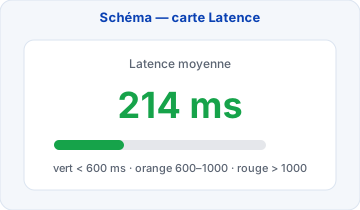
Affiche la latence réseau moyenne entre le dispositif Artemis et le cloud.
Métrique : Latence en millisecondes (ms)
Configuration
Type: Latence moyenne
Titre: Latence des cartes 35
Appareils: Toutes les équipements OR Sélection spécifique
Attribut: Latence (généralement prédéfini)
Plage: 1 Hour
Intervalle de rafraîchissement: 5 secondes
Interprétation des couleurs
- 🟢 Vert : < 600ms - Excellent
- 🟡 Orange : 600-1000ms - Acceptable
- 🔴 Rouge : > 1000ms - Problématique
Cas d'usage
- Vue système : Santé globale de la connexion
- Diagnostic réseau : Identifier les problèmes de connexion
- SLA monitoring : Vérifier la conformité des services
Bonnes pratiques
- Considérez < 600ms comme normal
- Une latence > 1000ms affecte les automations temps réel
- Vérifiez la latence en cas de dysfonctionnement
2. Pourcentage
Vue globale
Description
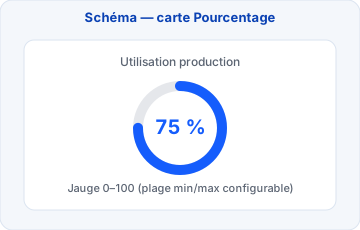
Affiche une valeur numérique en tant que pourcentage avec jauge visuelle circulaire.
Format : Nombre de 0 à 100 (%)
Configuration
Type: Pourcentage
Titre: Utilisation Production (%)
Appareils: Toutes les équipements OR Fraiseuse 1
Attribut: UTILIZATION (ou équivalent)

Options:
  - Plage min (0%): 0
  - Plage max (100%): 100
  - Affichage: Jauge circulaire
  - Intervalle de rafraîchissement: 5 secondes
Interprétation visuelle
- 0-25% : 🔴 Faible
- 25-75% : 🟡 Moyen
- 75-100% : 🟢 Bon
Cas d'usage
- Taux d'utilisation : Quelle % la machine fonctionne
- TRS/OEE : Rendement synthétique
- Disponibilité : % du temps opérationnel
- Remplissage : Stock, réservoir, etc.
Configuration avancée
Plage personnalisée :
Si votre attribut mesure 0-50 (au lieu de 0-100):
  - Min: 0
  - Max: 50
  → 25 affichera comme 50%
Bonnes pratiques
- Utilisez pour les ratios naturellement en pourcentage
- La plage 0-100 doit correspondre à votre métrique
- Clair, visuel, parfait pour les opérateurs
3. Valeur moyenne
Vue globale
Description
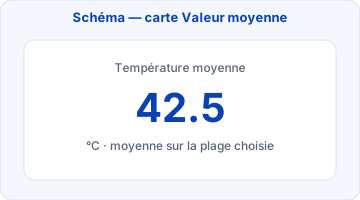
Affiche une valeur numérique unique (nombre décimal ou entier).
Format : Nombre avec décimales (ex: 42.5)
Configuration
Type: Valeur moyenne
Titre: Température moyenne
Appareils: Toutes les équipements
Attribut: TEMPERATURE

Options:
  - Calcul: Moyenne sur période sélectionnée
  - Affichage: Nombre unique
  - Intervalle de rafraîchissement: 5 secondes
Cas d'usage
- Température : °C ou °F unique
- Vitesse : RPM, m/min, etc.
- Compteur : Nombre total de pièces
- Pression : Bar, PSI, etc.
- Puissance : W, kW, etc.
Variations
Dernière valeur (au lieu de moyenne) :
Affiche la valeur la plus récente, pas la moyenne
Utile pour: États, compteurs, valeurs instantanées
Bonnes pratiques
- Incluez l'unité dans le titre : "Température (°C)"
- Utilisez pour les nombres simples et directs
- Parfait pour les KPIs synthétiques
4. Graphique en barres
Vue globale
Description
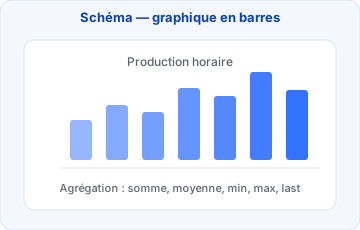
Affiche des données temporelles sous forme de barres (colonnes) verticales.
Format : Série temporelle (temps → valeur)
Configuration
Type: Graphique en barres
Titre: Production horaire
Appareils: Toutes les équipements
Attribut: PARTS_COUNT

Options:
  - Plage de temps: 1 Hour (défaut), 24 Hours, 7 Days, 30 Days
  - Intervalle d'agrégation: 1 min (détaillé) → 1 hour (synthétique)
  - Stratégie d'agrégation: Average, Sum, Min, Max, Last
  - Intervalle de rafraîchissement: 5 secondes
Exemple d'utilisation
Production horaire :
Plage: 1 Hour
Intervalle: 1 min
Stratégie: Sum

Résultat: 60 barres (une par minute) montrant la production à chaque minute
Production journalière :
Plage: 7 Days
Intervalle: 1 hour
Stratégie: Sum

Résultat: 7 barres (une par jour) montrant la production totale du jour
Stratégies d'agrégation
| Stratégie | Usage | Exemple |
|---|---|---|
| Average | Valeur moyenne | Température moyenne par heure |
| Sum | Total | Production totale par jour |
| Min | Minimum | Température minimale |
| Max | Maximum | Température maximale |
| Last | Dernière valeur | État final de la période |
Cas d'usage
- Production : Pièces/heure, unités/jour
- Température : Moyenne horaire avec Min/Max
- Downtime : Durée des arrêts par jour
- Comparaisons : Voir les variations par heure/jour
Bonnes pratiques
- Choisissez l'intervalle selon la granularité désirée
- Sum pour les compteurs, Average pour les mesures
- 1-2 jours d'historique pour details, 30+ jours pour tendances
5. Graphique en courbe
Vue globale
Description
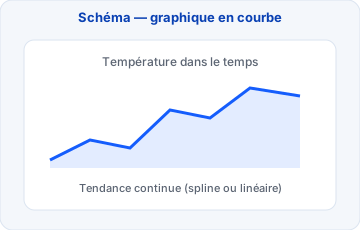
Affiche des tendances dans le temps avec une ligne continue.
Format : Série temporelle (temps → valeur)
Configuration
Type: Graphique en courbe
Titre: Température dans le temps
Appareils: Fraiseuse 1
Attribut: TEMPERATURE

Options:
  - Plage de temps: 24 Hours (courant)
  - Type de courbe: Lisse (spline) ou Linéaire
  - Affichage: Avec/sans points
  - Intervalle de rafraîchissement: 5 secondes
Cas d'usage
- Température : Tendance thermique sur la journée
- Vibration : Voir l'augmentation progressive
- Vitesse : Variation de vitesse dans le temps
- Pression : Fluctuations hydrauliques
- Tout lissé : Voir la tendance générale
Avantages vs. Barres
| Aspect | Barres | Courbe |
|---|---|---|
| Clarté | Points discrets | Tendance continue |
| Comparaison | Facile (séries côte à côte) | Difficile |
| Tendance | Vue aggrégée | Vue lissée |
| Historique | Toute période | Surtout 24h+ |
Bonnes pratiques
- Utilisez la courbe pour voir des tendances long terme
- La ligne lisse est plus lisible que les points
- Idéal pour les alertes de tendance (« T augmente constamment »)
6. Graphique en secteurs (Pie Chart)
Vue globale
Description
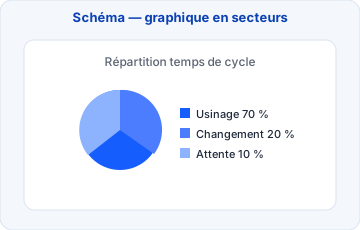
Affiche une répartition en pourcentages avec secteurs colorés.
Format : Catégories et pourcentages
Configuration
Type: Graphique en secteurs
Titre: Répartition temps de cycle
Appareils: Fraiseuse 1
Attribut: CYCLE_STATE (ex: Usinage, Attente, Changement)

Options:
  - Données: Dernier enregistrement
  - Affichage: Secteurs colorés
  - Légende: Oui/Non
  - Intervalle de rafraîchissement: 5 secondes
Cas d'usage
- État machine : Répartition (Marche / Arrêt / Maintenance)
- Temps cycle : Usinage (70%) / Changement outils (20%) / Attente (10%)
- Utilisation : Par type de produit
- Défauts : Répartition des causes
- Énergie : Par équipement ou processus
Bonnes pratiques
- Maximum 5-6 secteurs (lisibilité)
- Utilisez pour les répartitions actuelles, pas historiques
- Idéal pour les présentation direction
Matrice de sélection rapide
Quel type de carte pour quel besoin ?
| Besoin | Carte | Exemple |
|---|---|---|
| Nombre simple | Valeur moyenne | Température actuelle |
| % d'utilisation | Pourcentage | Taux de marche |
| Santé réseau | Latence | État connexion cloud |
| Variations par heure | Graphique barres | Production/heure |
| Tendance 24h | Graphique courbe | Température au fil du temps |
| Répartition | Graphique secteurs | Temps cycle (usinage %) |
Combinaisons recommandées
Tableau opérateur
1x Latence (diagnostic)
2x Pourcentages (utilisation, performances)
1x Graphique courbe (température)
2x Valeurs moyennes (vitesse, compteur)
Tableau maintenance
1x Graphique courbe (vibration tendance)
2x Graphique barres (downtime history)
1x Valeurs moyennes (dernière alarme)
1x Graphique secteurs (causes arrêts)
Tableau direction
1x Grand pourcentage (OEE global)
2x Graphique barres (production comparaison)
1x Graphique courbe (tendance semaine)
1x Graphique secteurs (répartition produits)
Dépannage graphiques
Le graphique affiche « No data »
- L'attribut a-t-il des données ?
- La plage de temps est-elle valide ?
- Vérifiez que l'appareil collecte effectivement
La courbe est trop erratique
- Augmentez l'intervalle d'agrégation (1 min → 5 min)
- Changez en courbe lissée (spline)
- Vérifiez la qualité de la source de données
Les couleurs des secteurs ne correspondent pas
- Le Pie Chart utilise des couleurs prédéfinies
- Vous ne pouvez pas les personnaliser actuellement
- Documentez le mapping dans votre procédure
Prochaines étapes
- Créer un tableau de bord complet
- Automations - Déclenchez des actions basées sur les données
- Planification - Gérez les horaires d'équipement
Astuce : Commencez avec 2-3 types de cartes. Vous deviendrez expert en les utilisant au quotidien.